
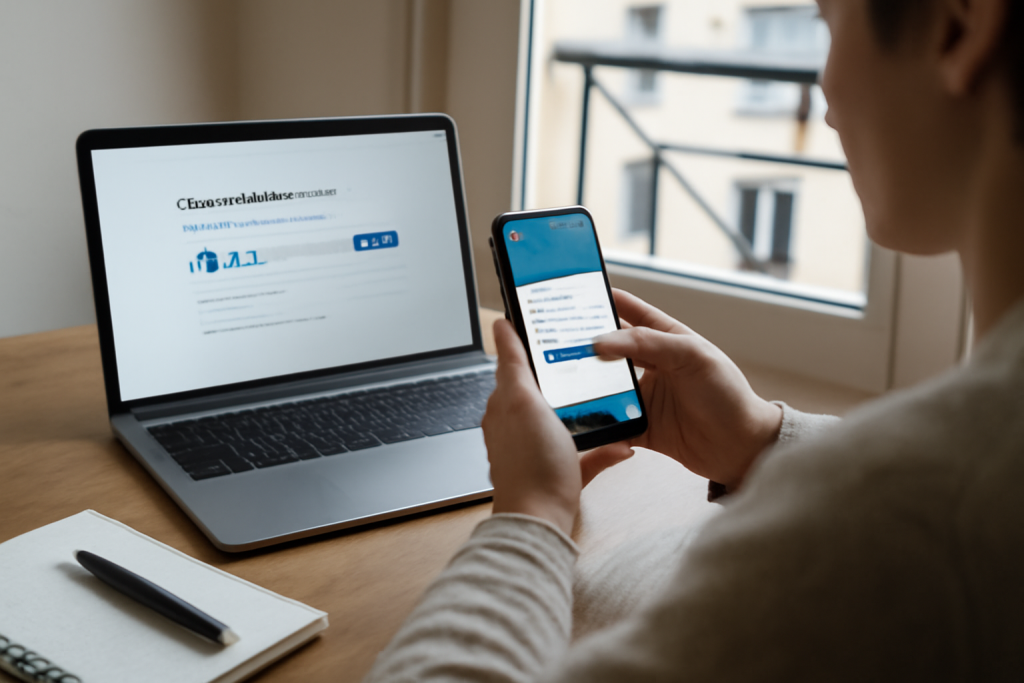
En quelques étapes, vous accédez à votre compte docotlib, sécurisez votre connexion et gérez vos rendez-vous sans perdre de temps. Vous saurez quoi faire si un identifiant est refusé, comment récupérer l’accès, puis comment mettre à jour vos coordonnées pour recevoir confirmations et rappels.
| Élément | Détail |
|---|---|
| Durée estimée | 10 à 20 minutes |
| Niveau | Débutant à intermédiaire |
| Outils nécessaires | Application mobile ou navigateur, identifiant (e-mail ou numéro), accès à votre e-mail ou SMS |
| Résultat attendu | Connexion au compte docotlib + gestion des rendez-vous + sécurité renforcée |
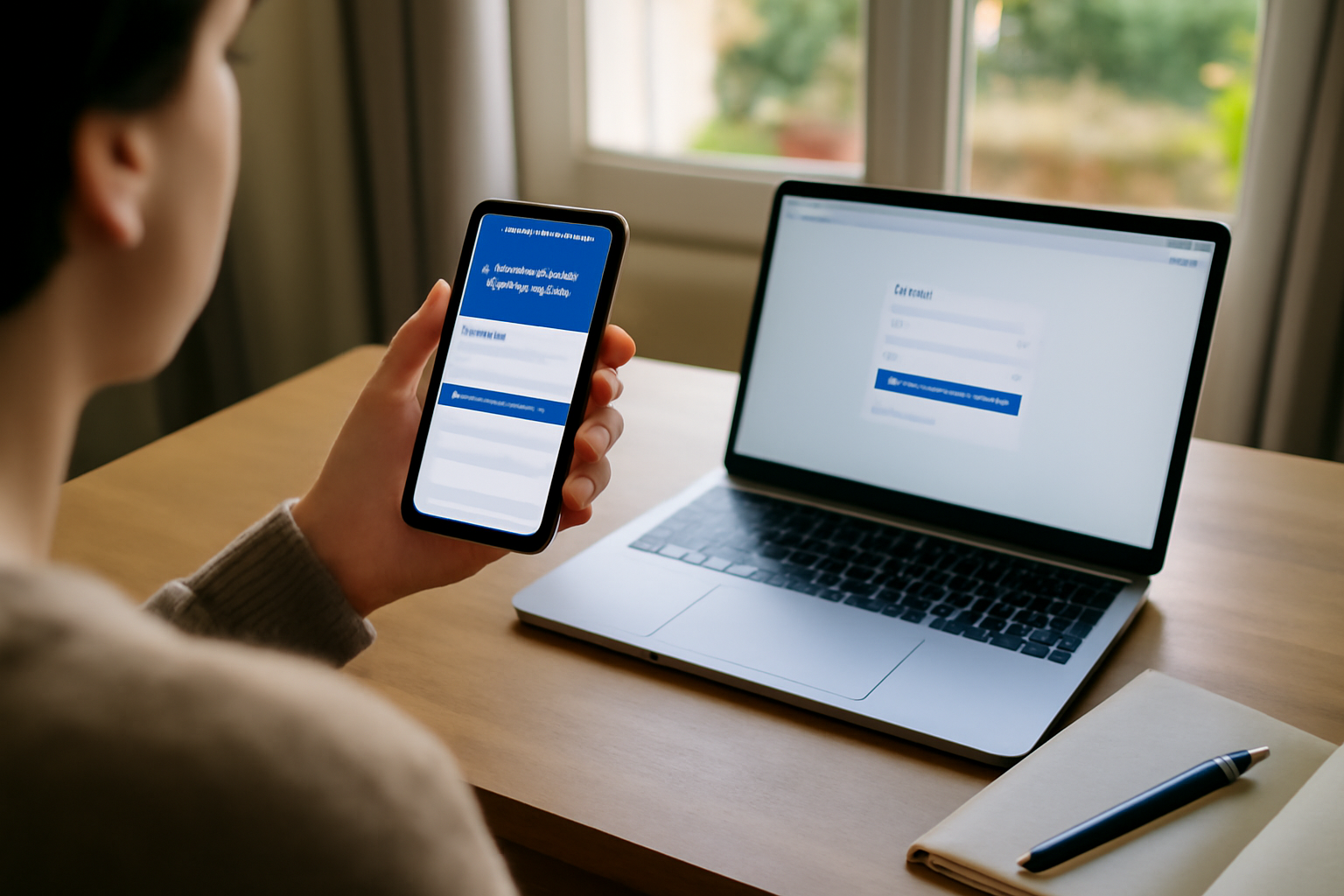
Vous cherchez un tutoriel pratique pour docotlib ? Le but est simple : vous connecter, débloquer les situations qui coincent, puis gérer votre compte et vos rendez-vous. (Et oui, un espace ou une majuscule peuvent suffire à tout faire échouer.)
Étape 1 : se connecter à docotlib (site web et application) sans se tromper d’identifiant
Pour vous connecter à docotlib, ouvrez l’application ou le site, puis saisissez votre identifiant (souvent l’e-mail ou le numéro de téléphone utilisé lors de l’inscription) et votre mot de passe. Vérifiez l’orthographe et la casse. Si vous n’avez plus accès, utilisez l’option « Mot de passe oublié » ou la récupération du compte : vous recevrez un lien ou un code.
-
Choisissez le bon mode d’accès
- Sur mobile : ouvrez l’application, puis la page de connexion.
- Sur web : connectez-vous via le navigateur sur votre ordinateur.
-
Utilisez le même identifiant que lors de l’inscription
Si vous vous êtes inscrit avec un e-mail, utilisez l’e-mail. Si vous vous êtes inscrit avec un numéro, utilisez le numéro correspondant (avec l’indicatif si demandé).
-
Évitez les erreurs fréquentes
- Confondre e-mail et numéro.
- Oublier un caractère (ou ajouter un espace).
- Se tromper de majuscules/minuscules dans le mot de passe.
-
Passer par « Mot de passe oublié » si nécessaire
Quand la connexion échoue, lancez la récupération : un lien (e-mail) ou un code (SMS) vous permet de réinitialiser. Docotlib est utilisé par des millions de personnes chaque mois ; en mai 2025, des acteurs du secteur indiquaient ce niveau d’usage, ce qui aide aussi à garder des parcours de récupération plutôt fluides.
Astuce : si vous passez de l’application au site (ou l’inverse), gardez en tête que le parcours peut changer un peu, mais il reste rattaché au même compte. Et franchement, qui n’a jamais cliqué au mauvais endroit ?
Règles générales sur l’identification et la sécurité des comptes (source service-public.fr).
Étape 2 : résoudre les problèmes de connexion (compte introuvable, mot de passe oublié, session bloquée)
Si docotlib refuse votre connexion, commencez par vérifier l’identifiant et le mot de passe, puis essayez la récupération via « Mot de passe oublié ». Si le compte semble introuvable, contrôlez que vous utilisez le même e-mail/numéro que lors de la création. En cas de session anormale, fermez l’application, redémarrez le navigateur et réessayez.
-
Diagnostiquer l’erreur
- Identifiant incorrect : le système ne retrouve pas le compte.
- Mot de passe incorrect : le compte existe, mais la clé d’accès ne correspond pas.
-
Utiliser la récupération de compte
Les parcours « mot de passe oublié » fonctionnent généralement via un lien envoyé par e-mail ou un code par SMS. Suivez la procédure jusqu’au bout, puis retentez la connexion avec le nouveau mot de passe.
-
Contrôler l’e-mail/numéro enregistré
Une erreur de saisie (espaces, majuscules, indicatif incomplet) est une cause fréquente d’échec. Prenez le temps de comparer avec les informations utilisées au moment de l’inscription.
-
Relancer la session si blocage
- Sur mobile : fermez l’application puis rouvrez.
- Sur web : rafraîchissez, puis redémarrez le navigateur si nécessaire.
-
Changer de canal si besoin
La résolution peut demander plusieurs tentatives sur des canaux différents (application vs site). Si vous recevez un e-mail de récupération mais que la connexion reste bloquée, testez sur l’autre interface.
Si la question touche à la gestion des données personnelles et à la protection de vos informations, vous pouvez aussi consulter des repères côté CNIL pour comprendre les bonnes pratiques de sécurisation.
Étape 3 : gérer votre compte docotlib (profil, coordonnées, préférences) en toute sécurité
Depuis votre compte docotlib, vous pouvez mettre à jour vos informations (coordonnées, préférences) pour éviter les erreurs lors des confirmations. Vérifiez aussi les paramètres liés à la communication (e-mail/SMS) afin de recevoir les rappels de rendez-vous. Pour limiter les risques, évitez de vous connecter sur des appareils partagés et contrôlez régulièrement vos données.
-
Mettre à jour vos coordonnées
Dans l’interface de compte, vérifiez l’exactitude de l’e-mail et/ou du numéro. Les rappels et confirmations dépendent directement des coordonnées enregistrées.
-
Vérifier les préférences de contact
Si vous préférez recevoir des notifications par e-mail plutôt que par SMS (ou l’inverse), ajustez les paramètres. Une préférence mal réglée peut donner l’impression que « rien n’arrive », alors que les messages partent vers un canal inattendu.
-
Contrôler la cohérence des informations
- Le numéro correspond-il bien à celui de votre téléphone actuel ?
- L’e-mail est-il toujours actif et consulté régulièrement ?
-
Adopter des pratiques de sécurité
Privilégiez un appareil personnel, et évitez les connexions sur des ordinateurs publics. La mise à jour du profil réduit les erreurs de communication avant les consultations.
Petit piège : modifier une coordonnée sur mobile sans vérifier l’interface web peut créer des confusions si vous utilisez plusieurs appareils. Prenez une minute pour confirmer les informations dans le compte. (Ça évite les “mais je l’ai pourtant mis à jour !”)
Étape 4 : se déconnecter et protéger son accès (session, inactivité, appareils partagés)
Pour vous déconnecter de docotlib, utilisez l’option « Se déconnecter » depuis le compte. Sur ordinateur, une déconnexion automatique peut intervenir après une période d’inactivité (repère : environ 24 heures). Si vous utilisez un appareil partagé, déconnectez-vous systématiquement et fermez l’onglet pour limiter l’accès non autorisé.
-
Utiliser « Se déconnecter »
Ne vous contentez pas de fermer l’onglet. Choisissez l’option de déconnexion depuis le compte pour terminer la session proprement.
-
Comprendre la déconnexion liée à l’inactivité
Sur ordinateur, une déconnexion automatique peut survenir après une période d’inactivité. Le repère le plus courant est environ 24 heures. En pratique, mieux vaut ne pas compter uniquement sur ce mécanisme.
-
Renforcer la sécurité sur appareils partagés
Si vous utilisez un ordinateur collectif (travail, bibliothèque, proche), déconnectez-vous puis fermez l’onglet. Sur mobile, la gestion de session dépend de l’application et du système.
-
Éviter les connexions sur ordinateurs publics sans sortie complète
Si vous avez oublié de déconnecter, changez votre mot de passe dès que possible et vérifiez vos paramètres de compte.
Étape 5 : retrouver et gérer vos rendez-vous depuis docotlib sans perdre le fil
Une fois connecté à docotlib, vous accédez rapidement à la liste de vos rendez-vous : consultations à venir, passées et documents associés selon votre profil. Pour éviter les oublis, vérifiez les détails (date, heure, lieu) et utilisez les actions disponibles (annuler, modifier selon les options du praticien). En cas de doute, contrôlez votre compte avant d’agir.
-
Consulter la liste des rendez-vous
- À venir : vos prochaines consultations.
- Passés : historique selon les paramètres du praticien.
- Documents : éléments associés si disponibles.
-
Vérifier les détails avant toute action
Avant d’annuler ou de modifier, contrôlez la date, l’heure, le lieu et le praticien. (Ça évite les erreurs de calendrier, surtout si vous suivez plusieurs démarches.)
-
Annuler ou modifier quand c’est proposé
Les actions disponibles dépendent des règles du praticien et du type de rendez-vous. Si l’option n’apparaît pas, respectez les consignes affichées.
-
Contrôler le compte connecté
Si vous ne retrouvez pas un rendez-vous, vérifiez que vous êtes bien connecté au bon compte. Les confirmations et rappels sont liés aux coordonnées enregistrées.
Pour comprendre l’intérêt des parcours de prise de rendez-vous et leur contexte, vous pouvez aussi consulter les repères d’Ameli sur la prise de rendez-vous.
Étape 6 : accéder à une page précise docotlib (liens de confirmation, rappels, documents)
Si vous arrivez via un lien de confirmation ou un rappel, connectez-vous avec le même compte que celui utilisé pour le rendez-vous. Ouvrez le lien reçu (e-mail/SMS) pour accéder directement à la page concernée. En cas d’erreur, vérifiez que vous n’êtes pas connecté à un autre compte, puis reconnectez-vous avant de réessayer le lien.
-
Utiliser le bon compte
Les liens de rendez-vous sont généralement envoyés par e-mail ou SMS. Ils correspondent à un compte précis : connectez-vous avec les mêmes identifiants.
-
Ouvrir le lien reçu
Depuis votre e-mail ou votre SMS, ouvrez le lien. Il vous amène souvent vers une page dédiée : confirmation, rappel, ou documents liés au rendez-vous.
-
Éviter les confusions entre comptes
Si vous êtes connecté sur un autre compte (par exemple parce que vous avez plusieurs profils), le lien peut ne pas s’afficher correctement.
-
Réessayer après reconnexion
La résolution passe par reconnexion + réouverture du lien. Si le lien a expiré, relancez la procédure depuis votre compte (selon les options disponibles).
Résultat et prochaines étapes
À la fin de ce tutoriel, vous savez où cliquer et quoi vérifier pour docotlib : connexion sans erreur d’identifiant, récupération en cas de blocage, réglages de compte pour recevoir les messages, puis gestion de vos rendez-vous. Ensuite, gardez vos coordonnées à jour et relisez régulièrement vos rendez-vous à venir.
Pour un aperçu plus large sur la santé numérique et la sécurité des informations, vous pouvez aussi consulter les ressources de l’OMS (WHO) sur les enjeux de santé et de données.
FAQ
Comment me connecter à docotlib si je ne me souviens plus de mon mot de passe ?
Sur la page de connexion, lancez « Mot de passe oublié ». Recevez le lien ou le code envoyé à l’e-mail ou au numéro utilisé lors de l’inscription, puis créez un nouveau mot de passe. Connectez-vous ensuite avec les nouvelles informations.
Quel identifiant dois-je utiliser pour me connecter à docotlib (e-mail ou numéro) ?
Utilisez l’identifiant choisi lors de l’inscription : e-mail si vous vous êtes inscrit avec votre adresse, numéro de téléphone si vous avez opté pour ce mode. Si vous doutez, comparez avec les coordonnées présentes dans vos messages de confirmation précédents.
Pourquoi je n’arrive pas à retrouver mon compte docotlib après la récupération ?
Les causes fréquentes sont une erreur de saisie (espaces, majuscules, indicatif), un mauvais e-mail/numéro, ou une connexion avec un compte différent. Reconnectez-vous avec le même identifiant que celui utilisé pour la récupération, puis réessayez le lien ou le code.
Quand dois-je me déconnecter de docotlib sur un ordinateur partagé ?
Déconnectez-vous systématiquement à la fin de votre session sur un ordinateur partagé : utilisez « Se déconnecter » puis fermez l’onglet. Le fait de compter uniquement sur une déconnexion automatique n’est pas une bonne stratégie sur ce type d’appareil.
Combien de temps après l’inactivité suis-je déconnecté sur docotlib depuis un ordinateur ?
Un repère courant indique une déconnexion automatique après environ 24 heures d’inactivité sur ordinateur. Les délais peuvent varier selon le navigateur et les paramètres, mais l’objectif reste de vous déconnecter vous-même quand l’appareil n’est pas le vôtre.
Est-ce que je peux gérer mes coordonnées et préférences dans mon compte docotlib ?
Oui. Depuis votre compte, vous pouvez mettre à jour vos coordonnées et vérifier les préférences de communication (e-mail/SMS). Cela aide à recevoir confirmations et rappels sans interruption.
L’essentiel à retenir
- Utilisez le même identifiant que lors de l’inscription pour vous connecter à docotlib, sur mobile comme sur le site.
- En cas d’échec, démarrez par « Mot de passe oublié » et vérifiez l’e-mail/numéro saisi.
- Mettez à jour vos coordonnées dans votre compte pour recevoir confirmations et rappels sans interruption.
- Déconnectez-vous sur les appareils partagés et fermez la session proprement pour limiter les accès non autorisés.
- Vérifiez vos rendez-vous depuis votre compte connecté avant d’annuler ou de modifier.
- Pour accéder à une page précise, ouvrez le lien de confirmation/rappel avec le bon compte, puis reconnectez-vous si nécessaire.
Dernier rappel : gardez vos identifiants fiables et vos coordonnées à jour dans docotlib, afin que confirmations et rappels arrivent au bon endroit, au bon moment.

2 commentaires sur « docotlib : se connecter et gérer son compte en ligne »