
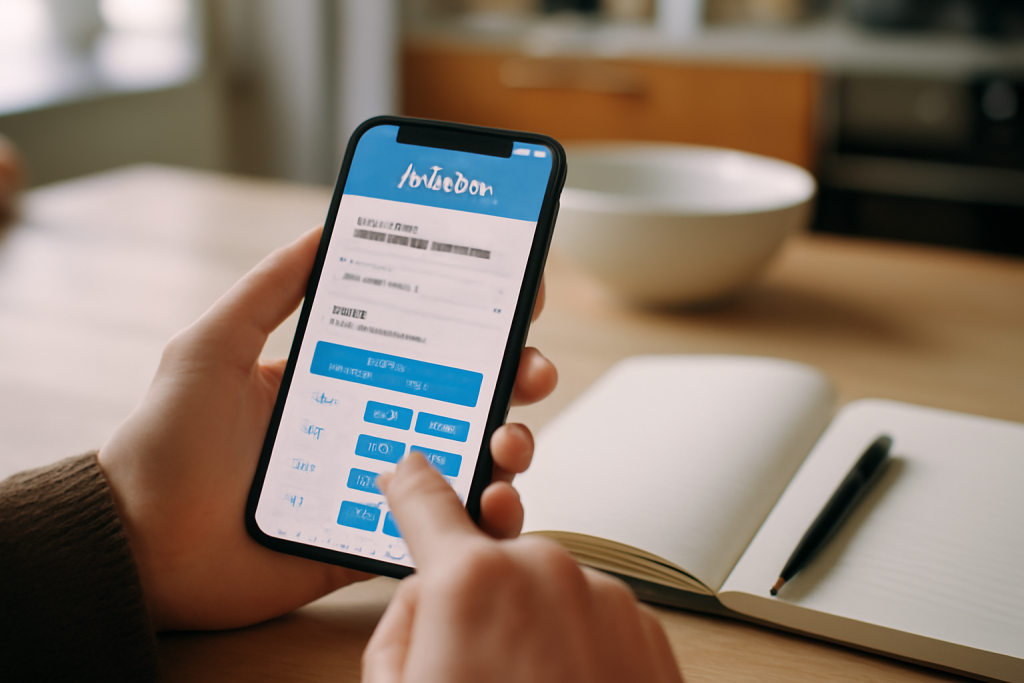
Avec Doctolib, vous tombez sur la bonne page en quelques clics pour réserver sans vous tromper.
Le point décisif : choisir le bon parcours (patient, professionnel ou établissement), puis valider le lieu et le créneau.
Si ça bloque, ajustez ville et spécialité, et utilisez la récupération d’accès si nécessaire.
Gardez la confirmation : elle récapitule l’adresse, l’heure et les démarches utiles.
| Critère | Valeur |
|---|---|
| Parcours à sélectionner | Patient, professionnel ou établissement |
| Chemin le plus rapide | Spécialité → praticien → lieu → créneau |
| Gestion après réservation | Depuis l’espace patient (selon autorisations) |
| En cas d’écran vide | Changer ville/orthographe/zone proche |
| Sécurité | Vérifier la page officielle et protéger ses identifiants |
Vous cherchez Doctolib pour prendre rendez-vous sans vous tromper de parcours ? Le plus souvent, le problème vient d’un détail : vous n’êtes pas sur la bonne page (patient, professionnel ou établissement) ou vous choisissez un lieu qui ne correspond pas à votre consultation. Suivez ce guide, étape par étape, et vous validez plus sereinement. (Oui, ça arrive plus vite qu’on ne le pense.)
Trouver le bon service Doctolib : patient, professionnel ou établissement
Avant de cliquer sur « Prendre rendez-vous », vérifiez que vous êtes sur la bonne page. Un compte patient sert à gérer vos rendez-vous personnels. Un compte professionnel correspond au cabinet ou à l’agenda. Et une page d’établissement renvoie à une structure précise. Si vous cherchez un médecin, passez par le nom du praticien ou par la spécialité, puis choisissez le lieu et la date pour accéder au bon parcours.
La règle est simple : le parcours détermine ce que vous pouvez faire. En navigation, un changement de ville ou d’établissement peut afficher un agenda différent. Résultat : des créneaux qui ne correspondent pas à votre demande. C’est fréquent quand on arrive via un lien ancien (ou quand on a cliqué trop vite).
Pour tomber juste, appuyez-vous sur les éléments qui « raccrochent » l’information : nom du praticien, spécialité et ville. Repère utile : la page d’un praticien affiche généralement le lieu d’exercice et les créneaux disponibles. Contrôlez aussi l’agenda avant de choisir : selon la période (semaine, vacances, jours fériés), le calendrier peut changer.
Connexion et compte patient : récupérer l’accès et retrouver vos rendez-vous
Pour retrouver vos rendez-vous rapidement, connectez-vous à votre compte patient avec l’identifiant utilisé lors de la création (souvent e-mail ou numéro). Si vous ne retrouvez plus l’accès, utilisez les options de récupération proposées sur la page de connexion. Une fois connecté, vous pouvez consulter, modifier ou annuler selon les autorisations du praticien.
La gestion dépend des paramètres définis par le praticien ou l’établissement. Certains rendez-vous se modifient en autonomie, d’autres demandent une validation ou un contact. Rien d’anormal : l’interface le signale au moment de la réservation ou de la consultation.
En cas de blocage, commencez par la récupération d’identifiant et de mot de passe. Si vous avez changé d’e-mail ou de téléphone, une vérification supplémentaire peut être demandée (code, confirmation). Une fois l’accès rétabli, vérifiez ce que vous pouvez faire : consulter, modifier ou annuler. Puis relisez les détails (adresse, heure, praticien) avant toute démarche. Après tout, qui veut refaire une réservation parce qu’un détail a glissé ?
Prendre rendez-vous en ligne : choisir la spécialité, le lieu et le créneau
Pour réserver facilement sur Doctolib, commencez par la spécialité ou le motif, puis sélectionnez le praticien et le lieu. Ensuite, choisissez un créneau proposé dans l’agenda. Si des options apparaissent (consultation, téléconsultation, motifs spécifiques), sélectionnez-les avant de valider. Enfin, confirmez les informations demandées pour éviter un rendez-vous incorrect.
Le parcours le plus fluide suit une chaîne logique : spécialité → praticien → lieu → créneau. Si vous sautez trop d’étapes, vous risquez de tomber sur des agendas différents, donc sur des horaires qui ne conviennent pas. Et le calendrier bouge : un créneau « libéré » peut apparaître plus tard, car les mises à jour sont régulières.
Avant de valider, relisez chaque écran. Vous verrez souvent des options comme la téléconsultation, la consultation de suivi ou la première consultation. En période de forte demande, certains créneaux partent vite : si la fenêtre est limitée, choisissez-la puis terminez la validation sans traîner.
- Choisissez le bon type : consultation en présentiel ou téléconsultation.
- Sélectionnez le motif quand il est proposé : il peut influencer la durée.
- Vérifiez lieu et date avant de valider.
Gérer les rendez-vous : modifier, annuler et demander un justificatif
Après la prise de rendez-vous, la gestion se fait depuis votre espace patient. Vous pouvez modifier selon les créneaux proposés, annuler si l’établissement le permet, et retrouver les détails (adresse, heure, praticien). En cas de besoin administratif, regardez si un justificatif est disponible dans l’interface ou via le praticien. Et gardez la confirmation : elle sert de repère.
Dans l’espace patient, l’idée est simple : centraliser ce qui vous concerne. Vous y retrouvez les informations pratiques : adresse, heure, nom du praticien, et parfois des éléments complémentaires (préparation, documents à apporter). Pour changer d’horaire, la modification n’est possible que dans certaines limites : délai d’annulation, type de rendez-vous, ou disponibilité du nouvel créneau.
Pour le justificatif, l’interface peut proposer un document selon les règles de l’établissement. Si rien n’apparaît, contactez le praticien ou l’accueil pour obtenir ce qu’il faut. La confirmation générée lors de la réservation sert généralement de base : elle contient l’essentiel pour l’adresse, l’heure et l’identification du rendez-vous.
- Ouvrez votre rendez-vous depuis l’espace patient.
- Contrôlez les détails (adresse, heure, praticien).
- Utilisez la modification ou l’annulation si l’option est active.
- En cas de besoin administratif, vérifiez la présence d’un justificatif.
Dépannage : quand Doctolib ne trouve pas votre page ou votre créneau
Si vous ne trouvez pas le bon praticien ou si aucun créneau ne s’affiche, commencez par vérifier la ville, l’établissement et la spécialité. Puis essayez une autre orthographe du nom, ou élargissez à des praticiens proches. En cas de problème de connexion, testez une autre méthode d’identification et relisez vos informations de compte. Si le service est indisponible, réessayez plus tard.
Les « zéros créneaux » ont souvent une explication très concrète : l’agenda a été modifié, les créneaux se sont remplis, ou la recherche cible un lieu différent. Ajustez les filtres un par un : ville, spécialité, puis établissement. Cette méthode évite de rater l’option correcte.
Si la page ne s’affiche pas, faites une recherche alternative : nom du praticien, proximité, orthographe simplifiée. (Parfois, un nom avec particule ou accent perturbe la saisie.) Si vous êtes bloqué à la connexion, testez une autre méthode d’identification et vérifiez vos informations : e-mail, numéro, et éventuelle vérification de sécurité. Et si tout semble en panne, attendez un peu : les agendas se mettent à jour régulièrement.
Confidentialité et données de santé : ce que vous devez vérifier avant de valider
Avant de valider une demande ou de vous connecter, assurez-vous d’être sur le bon site et que la page correspond bien au praticien ou à l’établissement visé. Sur Doctolib, les données nécessaires à la prise de rendez-vous sont traitées pour organiser la consultation. Pour limiter les erreurs, contrôlez les informations demandées (identité, coordonnées) et évitez de partager vos identifiants.
La confidentialité passe d’abord par l’exactitude. Vérifiez que vous êtes sur la page officielle du praticien ou de l’établissement : un lien mal orienté peut mener à un autre agenda, voire à une autre structure. Ensuite, relisez ce que vous saisissez : nom, coordonnées, informations utiles au rendez-vous. Une petite erreur peut compliquer la confirmation ou l’accès à l’agenda.
Protégez vos identifiants : ne les communiquez jamais à un tiers et privilégiez une connexion sécurisée. Pour approfondir vos droits et la protection des données, vous pouvez consulter des ressources officielles, par exemple les droits pour protéger vos données et les démarches liées aux droits des usagers.
FAQ
Comment se connecter à Doctolib pour retrouver mes rendez-vous ?
Connectez-vous à votre compte patient avec l’identifiant utilisé lors de la création (souvent e-mail ou numéro). Si l’accès est bloqué, utilisez la récupération prévue sur la page de connexion. Une fois connecté, vous pouvez consulter vos rendez-vous et, selon les paramètres du praticien, les modifier ou les annuler.
Quel est le moyen le plus rapide pour trouver la page du bon médecin sur Doctolib ?
Recherchez par nom du praticien ou par spécialité, puis sélectionnez la ville et le lieu d’exercice. La page du praticien affiche généralement l’adresse et les créneaux disponibles, ce qui vous aide à accéder directement au bon agenda.
Pourquoi je ne vois aucun créneau disponible sur Doctolib ?
Vérifiez la ville, l’établissement et le type de rendez-vous (présentiel ou téléconsultation). Un créneau peut être complet ou l’agenda peut s’être mis à jour récemment. Essayez aussi une autre période (semaine suivante) ou élargissez la recherche à des praticiens proches.
Quand faut-il annuler ou modifier un rendez-vous Doctolib pour éviter des pénalités ?
Respectez les règles affichées dans l’interface, car le délai d’annulation et les conditions varient selon le praticien et l’établissement. Si l’option d’annulation est active, effectuez la modification ou l’annulation avant l’échéance indiquée pour limiter les risques de pénalités.
Comment récupérer mon compte patient Doctolib si j’ai perdu mon identifiant ou mon mot de passe ?
Utilisez les options de récupération disponibles sur la page de connexion. Si vous avez changé d’e-mail ou de téléphone, une vérification peut être nécessaire. Une fois l’accès rétabli, connectez-vous pour retrouver vos rendez-vous et gérer les réservations autorisées.
Est-ce que je peux demander un justificatif depuis Doctolib après la prise de rendez-vous ?
Selon l’établissement, un justificatif peut être disponible dans l’interface après la confirmation. Sinon, contactez le praticien ou l’accueil pour obtenir les documents nécessaires. Conservez la confirmation : elle contient les informations de référence (adresse, heure, praticien).
L’essentiel à retenir
- Commencez par identifier le bon parcours : patient, professionnel ou établissement, puis sélectionnez le lieu exact.
- Pour gérer vos rendez-vous, connectez-vous à votre compte patient et utilisez la récupération d’accès si nécessaire.
- La prise de rendez-vous la plus rapide suit toujours : spécialité → praticien → lieu → créneau, puis validation après relecture.
- Après confirmation, modifiez ou annulez depuis l’espace patient selon les règles affichées par le praticien.
- En cas de blocage (page introuvable, créneaux vides), ajustez ville/spécialité et élargissez la recherche à des praticiens proches.
- Avant de valider, vérifiez que vous êtes sur la bonne page et contrôlez vos informations personnelles pour éviter les erreurs.
- Gardez la confirmation du rendez-vous : elle sert de référence pratique pour l’adresse, l’heure et les démarches.
Avec doctolib, vous gagnez du temps à condition de suivre la bonne séquence et de vérifier les informations avant validation. En cas de doute, revenez aux étapes clés : bon parcours, bon lieu, bon créneau, puis confirmation conservée. C’est la façon la plus fiable de prendre rendez-vous sans vous perdre entre comptes et agendas.
Signature du blog : IVG Covid — Santé, repères clairs et démarches concrètes.


6 commentaires sur « Doctolib : prendre rendez-vous en ligne facilement »